
[備忘録]Rで階層ベイズGLMM
Makoto KYOUGOKU
京極真のWebマガジン
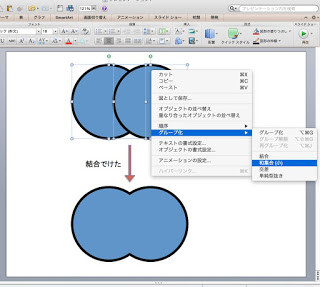

本記事では「Power Point for Mac 2011で図形を結合する方法はどうすればいいですか」という疑問にお答えします
ぼくは、日常的にMacを愛用しています。
そのためwindows版でできることをMacで利用できると都合がいいわけです。
ぼくのように日頃からMac愛用者の人に向けて、図形の統合方法についてサクッと解説します。
Twitterで下記の投稿が流れてきた。
なんとWindows版のPower Point 2010で図形の結合ができるというのだ。
素敵な情報に感謝です。
で,僕はふだんMacを使っているので、Mac版のPower Pointでもできないかやってみたのでご紹介します。
うぉぉ、Power Point 2010に、イラレのパスファインダ的機能、隠し機能であるじゃないかい…!!!5年間ほど損してた!! pic.twitter.com/yYH0gBsz4l
— Atsushi Izumihara (@izmhrats)
2015, 6月 4
描画ツール 書式タブ > リボン上で右クリック > リボンのユーザー設定 > リボンにないコマンド > 「図形の合成」 を選らんで、任意のタブに追加。 たとえば、描画ツール書式タブに追加すると良い。 pic.twitter.com/cSaIsCj0gr
— Atsushi Izumihara (@izmhrats)
2015, 6月 5

この機能はもっと早く知りたかった。
他にも便利隠れ機能があるのかも。
本記事では「Power Point for Mac 2011で図形を結合する方法はどうすればいいですか」という疑問にお答えしました。
参考になれば幸いです。